Cuffie Bluetooth connesse ma audio esce dal PC: soluzione
Le cuffie Bluetooth risultano connesse, ma la musica continua a uscire dagli altoparlanti del PC: il primo controllo da fare è la selezione dell’uscita audio. La connessione wireless e la destinazione del suono sono due aspetti distinti. Vedere il nome delle cuffie nell’elenco Bluetooth non basta per sapere dove Windows sta inviando la riproduzione.
Questa guida si concentra su Windows 11 e propone una verifica ordinata: uscita del sistema, applicazione utilizzata, collegamento Bluetooth e infine driver. L’obiettivo è individuare il passaggio che non funziona senza modificare contemporaneamente impostazioni diverse. I nomi delle voci possono variare leggermente in base alla versione e alla lingua del sistema.
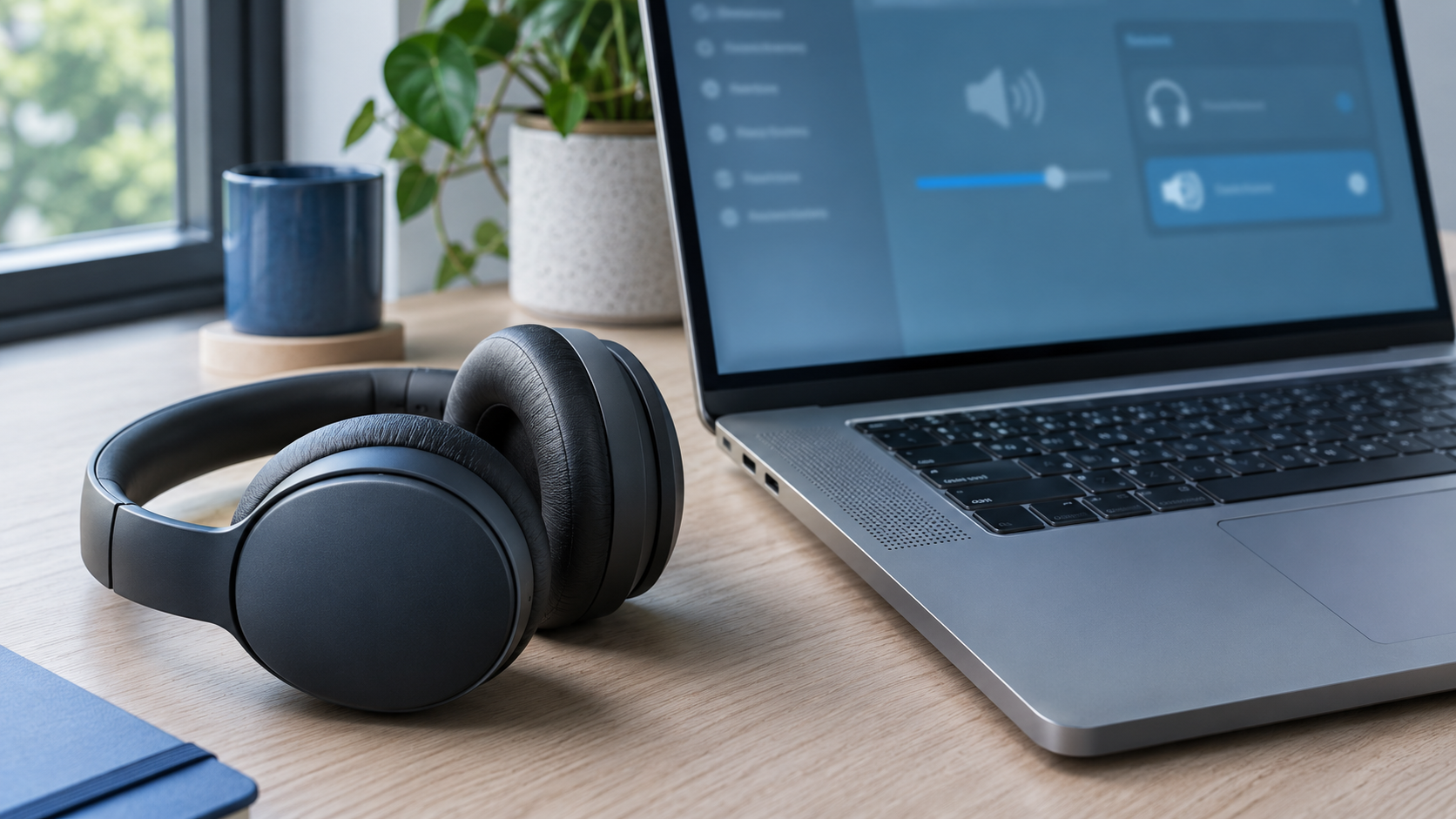
Selezionare le cuffie come uscita audio
Apri Start > Impostazioni > Sistema > Audio. Nella sezione dedicata all’uscita scegli le cuffie Bluetooth. In alternativa, apri il pannello del volume dalla barra delle applicazioni e usa il selettore dei dispositivi audio. Controlla il nome completo: altoparlanti integrati, monitor e cuffie possono comparire nello stesso elenco.
Riprendi un contenuto sonoro dopo la selezione e verifica dove viene riprodotto. Microsoft indica proprio il controllo dell’uscita nella sua guida alle connessioni Bluetooth senza audio. Se il suono passa alle cuffie, questa prova identifica un problema di destinazione e non offre, da sola, motivi per reinstallare i driver.
Interpretare ciò che compare nell’elenco
Ci sono tre situazioni da distinguere. Le cuffie possono essere presenti e selezionabili, presenti ma ancora silenziose, oppure assenti dalle uscite nonostante compaiano tra i dispositivi Bluetooth. Annota quale caso osservi: la parola “connesso”, isolata dal resto, rende difficile descrivere il problema e scegliere il controllo successivo.
Per esempio, se selezioni le cuffie e un video inizia immediatamente a sentirsi attraverso di esse, hai una conferma pratica del funzionamento di quel percorso audio. Se invece il nome non compare, continuare a spostare il cursore del volume degli altoparlanti non risponde alla domanda principale: perché le cuffie non sono disponibili come destinazione?
Controllare volume e applicazione
Verifica che non siano attivi il silenziamento del sistema, quello del programma o quello delle cuffie. Apri il Mixer volume nelle impostazioni audio e controlla l’applicazione interessata. La documentazione Microsoft sui problemi audio distingue i controlli del dispositivo da quelli delle applicazioni e ricorda di verificare anche eventuali dispositivi disabilitati.
Se il programma presenta un proprio menu per altoparlanti o uscita audio, controlla anche quella scelta. Cerca il nome delle cuffie, senza confondere l’uscita con il microfono: la prima riguarda ciò che ascolti, il secondo ciò che registri o trasmetti. La posizione di questi comandi dipende dall’applicazione.
Fare una prova con due contenuti diversi
Usa due sorgenti distinte, per esempio un file locale e un video nel browser. È una prova di confronto, non una garanzia diagnostica: serve a capire se il comportamento è generale oppure limitato a un programma. Tieni invariata l’uscita scelta mentre passi da un contenuto all’altro, altrimenti i risultati diventano difficili da confrontare.
Immagina che il file locale si senta nelle cuffie mentre la riunione continui dagli altoparlanti. In questa situazione conviene approfondire prima le impostazioni della riunione. Se invece entrambi i contenuti escono dal PC, torna alla destinazione di sistema. Sono esempi di ragionamento operativo: non implicano che ogni applicazione gestisca l’audio allo stesso modo.
Dopo aver corretto un’impostazione, interrompi e riprendi la riproduzione; se necessario chiudi e riapri il programma, salvando prima il lavoro. Verifica il risultato con lo stesso contenuto iniziale. Cambiare anche video, volume e dispositivo nello stesso momento potrebbe farti attribuire il miglioramento alla modifica sbagliata.
Se le cuffie restano silenziose o non compaiono
Controlla che siano accese, cariche e vicine al computer. Spegnile e riaccendile, quindi osserva nuovamente l’elenco delle uscite. Nella guida generale al Bluetooth di Windows, Microsoft segnala anche possibili interferenze dovute ad alcuni dispositivi USB non schermati: se usi accessori USB vicini, una prova con una disposizione diversa può aiutare a isolare il problema.
Puoi poi disattivare il Bluetooth del PC, attendere circa dieci secondi e riattivarlo. Questa operazione interrompe anche il collegamento di altri accessori Bluetooth: organizza la prova in modo da poter continuare a usare il computer. Dopo la riconnessione, torna alle impostazioni audio anziché fermarti alla conferma del collegamento wireless.
Rimuovere e associare nuovamente il dispositivo
Se la riconnessione non basta, apri Impostazioni > Bluetooth e dispositivi, individua le cuffie e rimuovile. Attiva poi la modalità di associazione prevista dal loro manuale e usa “Aggiungi dispositivo”. Seleziona il modello corretto e controlla nuovamente l’uscita audio al termine.
Prima di iniziare, recupera le istruzioni del modello: la sequenza di pulsanti non è uguale per tutte le cuffie. Rimuovere l’associazione dal PC e ripristinare le cuffie alle impostazioni di fabbrica sono interventi diversi. Per questa prova basta lavorare sull’associazione; un ripristino completo richiede una ragione specifica e le indicazioni del produttore.
Se possiedi due dispositivi con nomi simili, confronta il modello riportato sul prodotto o nel manuale con quello visualizzato da Windows. Evita di rimuovere voci casualmente. Una breve nota con nome del dispositivo e risultato ottenuto è più utile di una lunga serie di tentativi di cui non ricordi l’ordine.
Usare la diagnostica e controllare i driver
Windows 11 mette a disposizione la risoluzione dei problemi Bluetooth tramite l’app Richiesta supporto. Avviala e segui le indicazioni, conservando l’esito mostrato. Se il collegamento risulta disponibile ma il problema riguarda la riproduzione, puoi utilizzare anche la diagnostica audio descritta dalla documentazione Microsoft.
Per i driver, apri Gestione dispositivi, espandi Bluetooth e individua l’adattatore del computer. La ricerca degli aggiornamenti è disponibile dal relativo menu. Se Windows non trova una versione più recente, Microsoft rimanda al sito del produttore del PC: scegli il pacchetto compatibile con il modello e il sistema operativo, quindi riavvia quando richiesto.
Registrare il risultato di ogni intervento
Puoi organizzare gli appunti in quattro campi: situazione iniziale, modifica effettuata, risultato e comportamento dopo la riconnessione. Una nota come “cuffie selezionate, file locale udibile, riunione ancora dagli altoparlanti” descrive un esito verificabile. “Audio non funzionante” lascia invece aperte troppe possibilità. Questo metodo è particolarmente utile quando il difetto si presenta solo occasionalmente e non riesci a riprodurlo a ogni tentativo.
Un aggiornamento non dimostra automaticamente che il problema fosse nel driver. Per valutarlo, ripeti la prova che prima falliva: stesso contenuto, stessa applicazione, stesse cuffie. Scrivi se ora compaiono tra le uscite, se possono essere selezionate e se il suono viene effettivamente riprodotto. Sono tre osservazioni differenti, tutte utili.
Se il difetto è iniziato dopo un cambiamento preciso, come un aggiornamento o il collegamento di un nuovo accessorio, annota anche quello. È un indizio temporale, non una prova di causalità. Evita quindi di rimuovere aggiornamenti o disinstallare componenti soltanto perché sono recenti, soprattutto quando la semplice selezione dell’uscita non è stata ancora verificata.
Distinguere un problema delle cuffie da uno del PC
Se hai a disposizione un altro dispositivo compatibile, prova le stesse cuffie su quello. Puoi fare anche il confronto opposto, usando un’altra cuffia Bluetooth sul PC. Esegui i confronti separatamente e annota gli esiti: questa matrice di prove aiuta a circoscrivere il problema, senza richiedere subito l’acquisto di nuovi accessori.
Se le cuffie funzionano altrove, la combinazione con quel PC merita attenzione; non significa necessariamente che l’hardware del computer sia guasto. Se due cuffie diverse presentano lo stesso difetto soltanto sul PC, aumenta l’utilità di verificare configurazione e adattatore. Se invece una cuffia non funziona su nessuno dei dispositivi provati, raccogli i risultati per l’assistenza del produttore.
Quando considerare risolto il problema
La verifica finale deve riguardare l’attività che ti interessa: musica, video o riunione. Sentire un singolo suono nelle cuffie non basta a confermare che tutte le applicazioni usino l’uscita desiderata. Ripeti quindi la situazione iniziale e controlla che il suono non provenga più dagli altoparlanti del computer.
Al successivo utilizzo, controlla anche il comportamento dopo aver spento e riacceso le cuffie. Se devi selezionarle nuovamente, annotalo come problema residuo distinto dall’assenza totale di audio. Per chiedere assistenza prepara modello del PC, versione di Windows, modello delle cuffie e prove già svolte: una descrizione precisa permette di ripartire dai risultati, invece di ricominciare da tentativi generici.