PC si spegne improvvisamente senza schermata blu: cosa controllare
Quando il PC si spegne improvvisamente senza schermata blu, la prima cosa da capire è che cosa si è davvero spento. Il monitor è diventato nero mentre il computer continuava a funzionare? Si sono fermate anche le ventole? Oppure, dopo pochi secondi, è ricomparso il logo di avvio? Queste differenze aiutano a scegliere i controlli utili, prima di comprare ricambi o reinstallare Windows.
L’assenza di un messaggio visibile non basta a escludere un arresto del sistema operativo. Allo stesso tempo, un’interruzione elettrica può non lasciare informazioni sufficienti per individuare la causa. Conviene quindi raccogliere pochi elementi precisi e procedere con una modifica alla volta, partendo dalle verifiche esterne.
Distinguere spegnimento, riavvio e perdita del segnale video
Al prossimo episodio, se puoi osservarlo senza insistere con prove, annota il comportamento del computer. Ventole, spie, audio e tempi di riaccensione sono indizi da descrivere insieme: nessuno di questi, isolato, certifica il componente guasto. Una luce accesa sulla scheda madre, per esempio, non significa necessariamente che il sistema stia ancora lavorando.
Se diventa nero soltanto lo schermo
Se l’audio continua e il computer sembra rispondere, controlla prima alimentazione del monitor, ingresso video selezionato e collegamento del cavo. Un problema del percorso video richiede verifiche diverse da un PC che perde completamente alimentazione. Evita di chiamare “spegnimento” qualsiasi schermo nero: una descrizione imprecisa può portare a sostituire il pezzo sbagliato.
Se compare nuovamente il logo di avvio
Si tratta di un riavvio, anche quando non hai visto errori. Microsoft precisa nella guida agli arresti e ai riavvii imprevisti di Windows che colore e messaggio della schermata di errore possono cambiare con la versione: il blu non è un requisito. Se compare un codice, fotografalo e conserva anche l’eventuale nome del modulo indicato.
Prima delle prove: proteggere i dati e descrivere il problema
Se il computer rimane utilizzabile e non mostra segnali di pericolo, copia i documenti importanti su un supporto separato. Scegli prima i file insostituibili; rimanda le operazioni lunghe se la macchina continua a spegnersi. Non considerare la cartella originale e una copia sullo stesso disco una protezione sufficiente contro un guasto del disco stesso.
Prepara poi una breve nota con data, ora, programma aperto e tipo di alimentazione. Aggiungi da quanto tempo il PC era acceso e che cosa è cambiato di recente: una periferica, un aggiornamento, un trasloco della postazione o un intervento interno. Queste informazioni permettono di confrontare episodi successivi senza affidarsi alla memoria.
Interrompi l’uso in presenza di odore di bruciato, deformazioni o rigonfiamenti. Dell indica questi segnali tra le condizioni che richiedono assistenza e raccomanda di non rimuovere autonomamente una batteria gonfia. Non tentare altre accensioni per completare la diagnosi; la priorità diventa far controllare il dispositivo.
Controllare presa, cavi e alimentazione
Con il computer spento, verifica che i collegamenti esterni siano inseriti correttamente e che i cavi non mostrino danni evidenti. Se usi una multipresa, considera anche quella nel percorso di alimentazione. Una prova su un’altra presa sicuramente funzionante può aiutare a circoscrivere il problema, purché non ci siano anomalie elettriche visibili o componenti danneggiati.
Annota esattamente che cosa hai cambiato: presa, multipresa e cavo non sono la stessa variabile. Se modifichi tutto insieme e lo spegnimento scompare, avrai un risultato utile per lavorare, ma pochi elementi per capire quale parte richieda sostituzione. Non muovere intenzionalmente un connettore sospetto mentre il PC è acceso.
Desktop: quando sospettare l’alimentatore
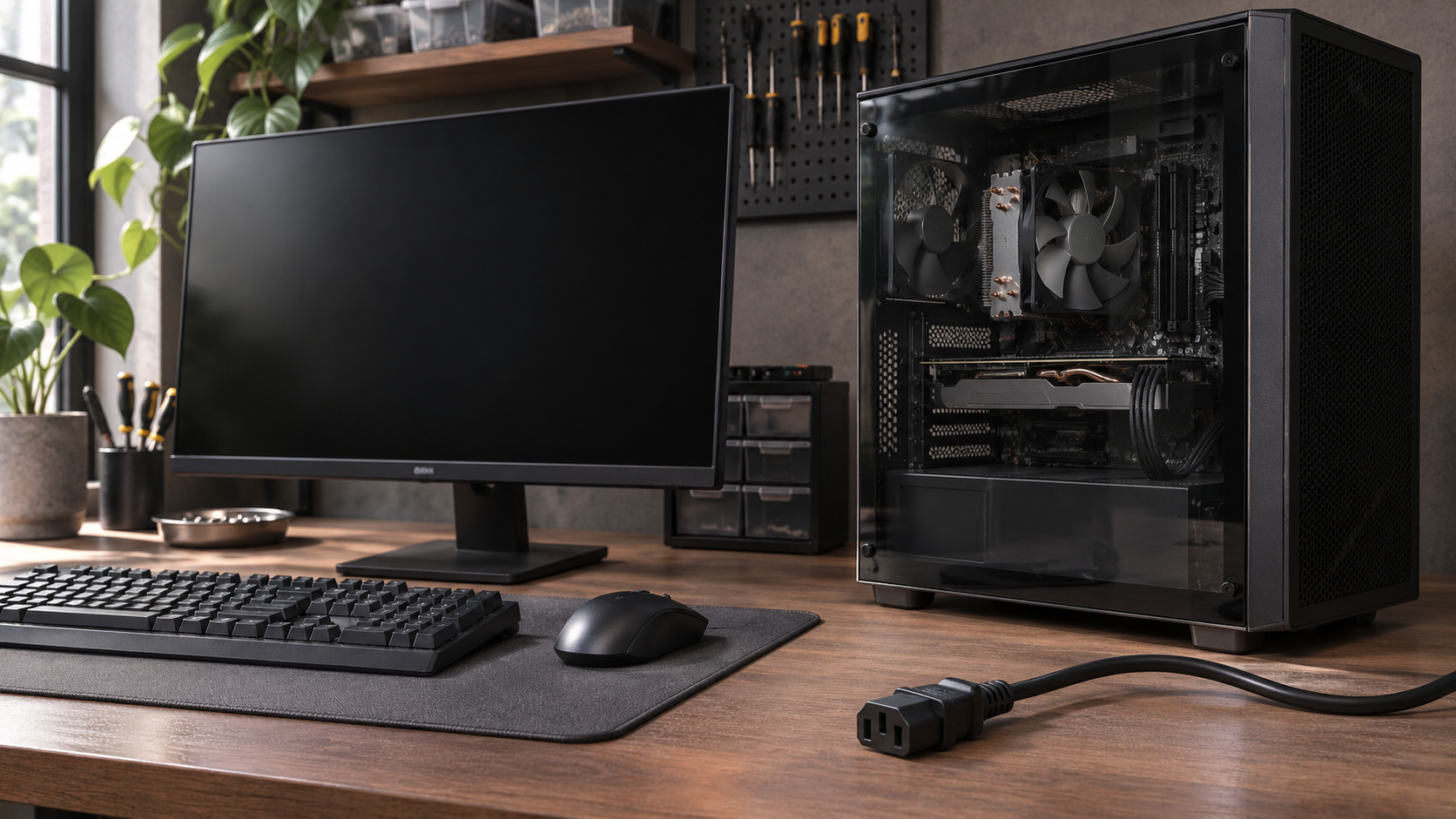
L’alimentatore entra tra i sospetti quando il sistema perde alimentazione, soprattutto se il problema è comparso dopo modifiche hardware. Questo non equivale a una diagnosi. Prima di acquistare un modello nuovo, prepara l’elenco dei componenti e fai valutare compatibilità e funzionamento da un tecnico. Non aprire l’involucro dell’alimentatore e non improvvisare prove con ponticelli o cavi di provenienza incerta.
Notebook: confrontare le condizioni d’uso
Registra se gli episodi avvengono a batteria, con caricatore collegato oppure tramite una docking station. Se il manuale lo consente, osservare il normale funzionamento con il caricatore previsto dal produttore collegato direttamente aiuta a separare gli accessori dal portatile. Non usare un caricatore casuale solo perché il connettore entra e non smontare una batteria interna per tentativi.
Verificare ventilazione e surriscaldamento
La documentazione Dell sui problemi termici collega ostruzioni, polvere e difetti del raffreddamento a possibili anomalie di funzionamento. Una ventola rumorosa durante un lavoro intenso, però, non dimostra da sola un guasto. Controlla che le aperture siano libere e usa il notebook su una superficie rigida, evitando coperte e cuscini.
Per pulizia e accesso interno segui il manuale del modello, a dispositivo spento e scollegato. Se non hai dimestichezza, limita il controllo all’esterno. Le temperature vanno interpretate rispetto al componente e alle specifiche del produttore: evita soglie universali trovate in rete. Un valore osservato dopo il riavvio non ricostruisce necessariamente quello raggiunto prima dello spegnimento.
Per rendere il controllo utile, annota anche il contesto: stanza, posizione del computer, attività in corso e durata della sessione. Confronta condizioni simili, senza cercare deliberatamente un nuovo arresto. L’obiettivo è raccogliere informazioni durante l’uso prudente, non dimostrare che il PC riesca a sopportare un carico estremo.
Leggere gli eventi di Windows senza scambiarli per una diagnosi
Apri il Visualizzatore eventi cercandolo in Start, poi consulta Registri di Windows → Sistema intorno all’orario annotato. Nella spiegazione Microsoft dell’evento 41, Kernel-Power registra al successivo avvio che lo spegnimento precedente non è stato regolare: non identifica automaticamente un alimentatore difettoso.
Un BugcheckCode diverso da zero segnala dati relativi a un errore di arresto. Il valore zero non esclude un crash: Windows potrebbe non aver salvato i dettagli. Anche l’evento 6008 segnala uno spegnimento inatteso; il 1074 può invece documentare un arresto o riavvio richiesto da un’applicazione o dall’utente.
Conserva i dettagli degli eventi vicini all’episodio, senza cancellare il registro. Per leggere un eventuale errore prima del riavvio automatico, nelle impostazioni avanzate del sistema puoi aprire Avvio e ripristino e deselezionare “Riavvia automaticamente”. È una misura di osservazione, non una riparazione, e non impedisce una perdita di alimentazione.
Nella nota per l’assistenza separa ciò che hai osservato da ciò che ipotizzi. “Ventole ferme alle 15:20 durante una videochiamata” è più utile di “alimentatore rotto”. Riporta gli eventi con orario e dettagli, evitando di scegliere soltanto quelli contrassegnati come critici: la loro gravità grafica non stabilisce da sola l’origine del problema.
Controlli successivi: modifiche recenti, memoria e driver
Se il problema è iniziato dopo una modifica precisa, parti da quella. Tra i controlli suggeriti da Microsoft rientrano il ritorno da configurazioni di overclock a frequenze standard e la verifica della memoria. Per le impostazioni del firmware segui le istruzioni del produttore, senza cambiare parametri che non sai ripristinare.
Organizza le prove in una sequenza breve: scollega una periferica esterna non indispensabile, osserva il comportamento e registra il risultato prima di passare oltre. Per un componente interno appena installato, valuta l’assistenza se la rimozione richiede operazioni che non conosci. Conserva confezione, modello e data dell’intervento: saranno utili per verificare la compatibilità.
Quando gli indizi puntano a un errore di Windows, Microsoft suggerisce di controllare Gestione dispositivi, aggiornamenti e, se necessario, modalità provvisoria. Intervieni sul dispositivo coinvolto usando i canali ufficiali. Evita pacchetti generici che aggiornano molti driver insieme: renderebbero più difficile confrontare il prima e il dopo.
Non iniziare da una reinstallazione completa: prima raccogli i registri e verifica i collegamenti. Rimanda inoltre gli aggiornamenti del firmware se il PC non mantiene un’alimentazione affidabile; concorda con l’assistenza le condizioni adatte all’intervento. Una procedura interrotta aggiungerebbe un problema alla diagnosi già aperta.
Quando fermarsi e chiedere assistenza
Evita test di stress ripetuti su un computer che continua a spegnersi. Se accade anche prima dell’avvio di Windows, segnala esplicitamente questo dettaglio: è un indizio per estendere l’indagine oltre le applicazioni. Non dimostra, da solo, quale componente sia responsabile.
Consegna al tecnico modello, configurazione, orari degli episodi, condizioni d’uso e prove già svolte. Chiedi che l’eventuale sostituzione sia motivata da verifiche sul componente. Dopo un intervento, valuta la stabilità nelle attività che prima accompagnavano il problema, senza provocare nuovi arresti: un’unica accensione riuscita non basta a considerare risolto un difetto intermittente.